Как сделать винтажное фото в программе Adobe Photoshop
Этот урок продемонстрирует простой способ создания винтажного эффекта на фотографии. Сделать такое фото действительно. Нужно только обладать базовыми знаниями программы Photoshop, иметь саму программу и оригинальный снимок, который будет подвергаться обработке.
ШАГ1: В программе откройте исходный снимок. Можно использовать практически любую фотографию.
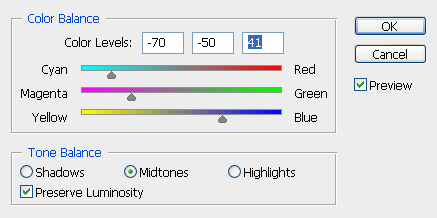
ШАГ2: Сначала нужно изменить цветовой баланс. Для этого в меню Изображение нужно открыть Коррекция > Цветной Баланс(Image > Adjustments> ColorBalance) или просто нажать CTRL+B. В настройках установите параметры так, чтобы ваше изображение выглядело примерно как на следующем рисунке.
Вот как должна выглядеть фотография на данном этапе:
ШАГ3: Далее нужно создать новый слой (CTRL + SHIFT + N). Заливаемегоцветом#DCE354
Режимналожения(Blending mode) этогослоянужноизменитьнаУмножение(Multiply)Непрозрачность(Opacity) следуетустановитьна75% Результат должен походить на следующее фото:
ШАГ4: Создаем еще один новый слой (CTRL+SHIFT+N). Егозаливаемцветом #111842
Режим наложения этого слоя меняем на Замена светлым (Lighten). ЗначениеНепрозрачности (Opacity) устанавливаемна 40%. В итоге должно быть что-то похожее на это.
ШАГ5: На этом этапе добавим текстуру. Её можно нарисовать самостоятельно при помощи кистей, вырезать с подходящей фотки или подобрать в интернете.
Слой текстуры располагаем третьим сверху.
ИзменяемРежимналожениянаПерекрытие (Overlay). Прозрачность(Opacity) устанавливаем на отметку65%.
ШАГ6: Остался заключительный штрих. Выделяем слой с основной фотографией и отправляемся в Фильтр->Визуализация(Рендеринг)->Световые эффекты (Filter> Render> LightingEffects). В этом фильтре можно применить любой понравившейся параметр освещения. Получиться должно что-то похожее на это: