Перейти к содержимому
Создание силуэта, освещенного солнцем
Обработка фотографий

Создание силуэта, освещенного солнцем

Kate DornОколо 2 мин. чтения

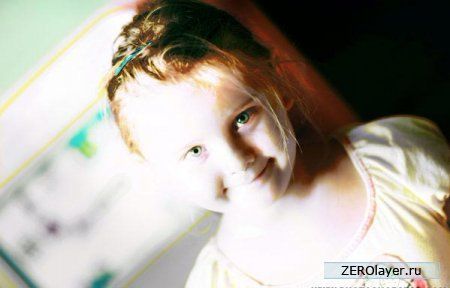
На этом уроке мы научимся некоторым манипуляциям, которые помогут создать эффект силуэта на солнце.

Sozdanie_silueta,_osveshchennogo_solntsem


На этом уроке мы научимся некоторым манипуляциям, которые помогут создать эффект силуэта на солнце.

Шаг 1

Открываем фото девочки в Photoshop.
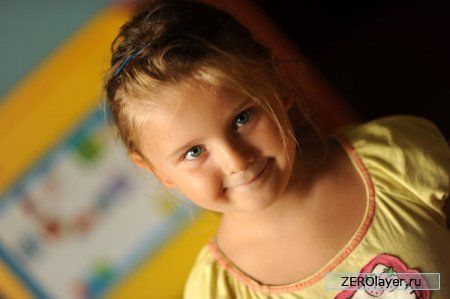
 
Sozdanie_silueta,_osveshchennogo_solntsem


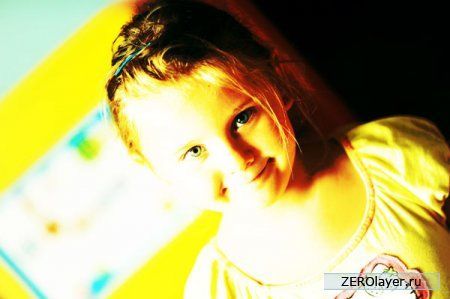
Дублируем слой (Ctrl + J).Для дублированного слоя применяем Apply Image> Adjustments> Brightness / Contrast.
 
Sozdanie_silueta,_osveshchennogo_solntsem
 
Sozdanie_silueta,_osveshchennogo_solntsem


Обновляем режим наложения слоя на Pin Light.
 
Sozdanie_silueta,_osveshchennogo_solntsem


Дублируйте текущий слой с помощью Ctrl + J (оригинальный слой с фотографией не трогаем) и примените Image> Adjustments> Color Balance для дублированного слоя.
 
Sozdanie_silueta,_osveshchennogo_solntsem
 
Sozdanie_silueta,_osveshchennogo_solntsem


Шаг 2

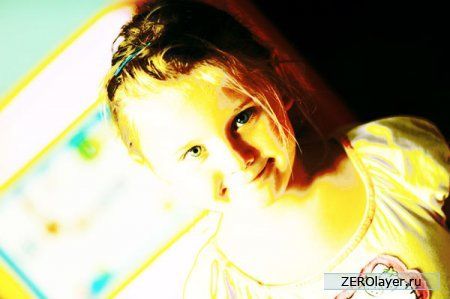
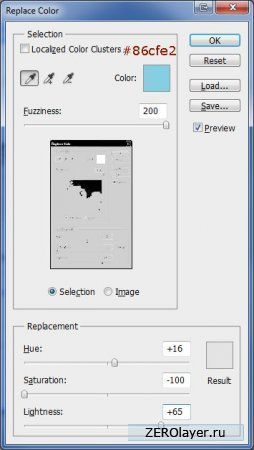
У нас слишком много желтого цвета на фото, и мы должны заменить желтый на другой цвет. Дублируйте текущий слой (Ctrl + J) и на дублированном слое применяем Image > Adjustments > Replace Color.
 
Sozdanie_silueta,_osveshchennogo_solntsem
 
Sozdanie_silueta,_osveshchennogo_solntsem


Мы должны применить replacing color ( замена цвета), пока не получим результат, который мы хотим. Применяем снова Image > Adjustments > Replace Color
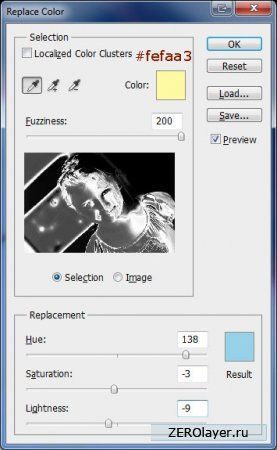
 
Sozdanie_silueta,_osveshchennogo_solntsem
 
Создание силуэта, освещенного солнцем


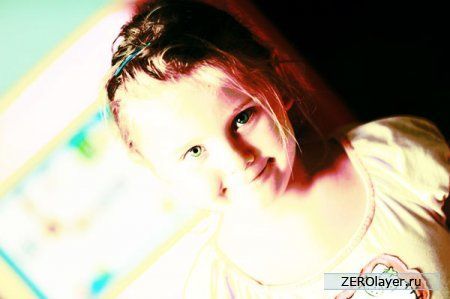
Теперь у нас много синего цвета. Примени снова Image > Adjustments > Replace Color
 
Sozdanie_silueta,_osveshchennogo_solntsem
 
Sozdanie_silueta,_osveshchennogo_solntsem


Изменяйте цвета до тех пор, пока вы не получите результат, который вам нравится.
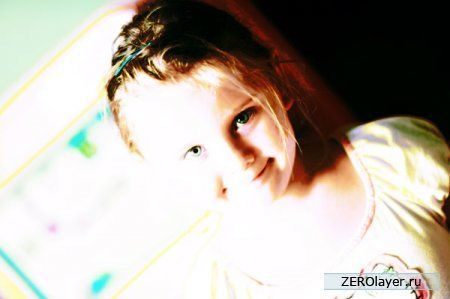
 
Sozdanie_silueta,_osveshchennogo_solntsem


Шаг 3

Теперь нам нужно сделать девочку более отчетливой и добавить больше акцента к ее лицу. Выберите слой с оригинальным фото, дублируйте его с помощью Ctrl + J и поместите его поверх всех слоев. После этого применитек нему Image> Adjustments> Desaturate.
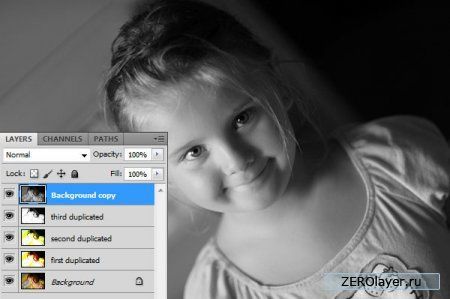
 
Sozdanie_silueta,_osveshchennogo_solntsem


Продолжайте работать над верхним слоем. Примените Image> Adjustments> Invert.
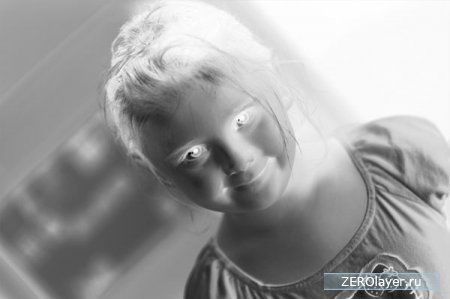
 
Sozdanie_silueta,_osveshchennogo_solntsem


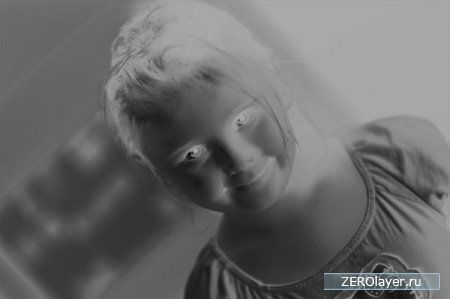
Применяем Image> Adjustments> Levels, чтобы сделать изображение немного темнее.
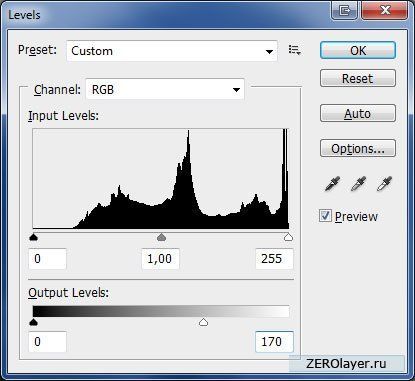
 
Sozdanie_silueta,_osveshchennogo_solntsem
 
Sozdanie_silueta,_osveshchennogo_solntsem


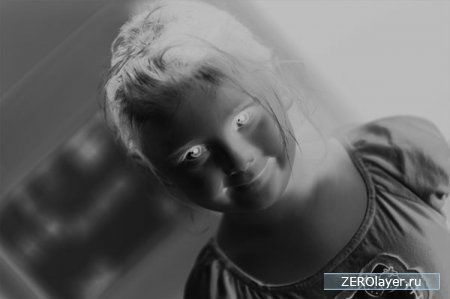
Применяем Image> Adjustments> Brightness / Contrast, чтобы создать больше контраста.
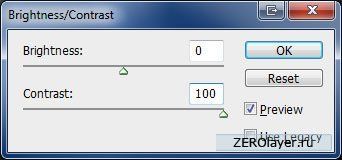
 
Sozdanie_silueta,_osveshchennogo_solntsem
 
Sozdanie_silueta,_osveshchennogo_solntsem


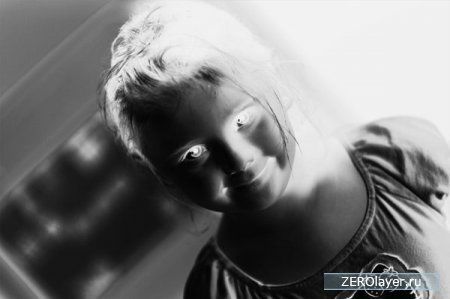
Применить снова Image> Adjustments> Brightness / Contrast, чтобы увеличить эффект.
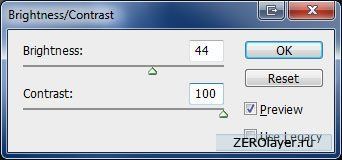
 
Sozdanie_silueta,_osveshchennogo_solntsem
 
Sozdanie_silueta,_osveshchennogo_solntsem


Обновление режим наложения слоя на Soft Light для текущего слоя.
 
Sozdanie_silueta,_osveshchennogo_solntsem


Шаг 4

Дублировать выбранный слой (должно быть самый верхний) с помощью Ctrl + J.
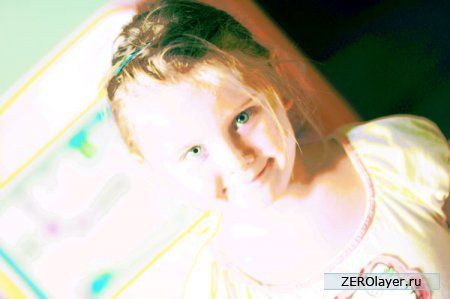
 
Sozdanie_silueta,_osveshchennogo_solntsem


Для дублированного слоя применить Image> Adjustments> Invert.
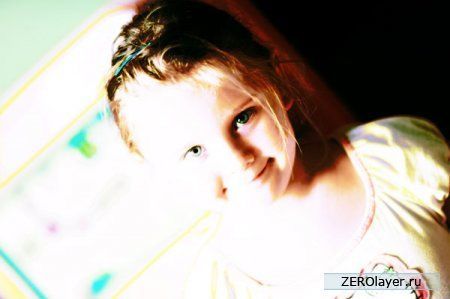
 
Sozdanie_silueta,_osveshchennogo_solntsem


Обновление режим наложения слоя на Multiply на текущий слой.
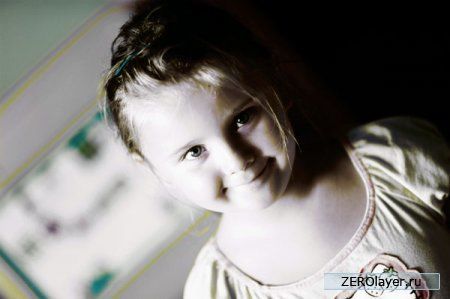
 
Sozdanie_silueta,_osveshchennogo_solntsem


Шаг 5

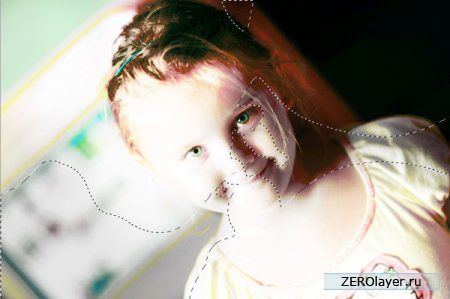
Выберите инструмент Eraser Tool (Opacity: 30%, мягкой щеткой). Чистим почти все, что на сло, оставляя некоторые моменты, которые подчеркивают лицо и темную часть заднего фона на фотографии. Ниже вы можете увидеть результат, который получился после использования инструмент Eraser Tool.
 
Sozdanie_silueta,_osveshchennogo_solntsem


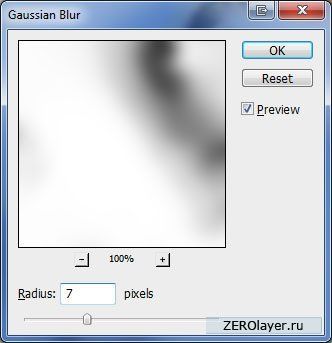
Эта обучающая программа завершена, но вы можете улучшить немного результат. Выберите третий слой при подсчете сверху (у меня он третий дублированный сло) и примените фильтр Filter> Gaussian Blur.
 
Sozdanie_silueta,_osveshchennogo_solntsem


Окончательное изображение
 
Sozdanie_silueta,_osveshchennogo_solntsem

Источник: zerolayer.ru

iTasks - задачи, проекты и HelpDesk в Telegram
Реклама

Контровое освещение при фотосъемке

Солнце – это основной источник света при фотосъемке на улице. При солнечном свете можно сделать замечательные портреты. К тому же в этих условиях вы можете попрактиковаться и в фотосъемке в контровом освещении.

Как фотографировать силуэты

Если вы задаете вопрос о том, как нужно фотографировать, чтобы на снимке были четкие силуэты, то ответ не заставит вас долго ждать. Нужно просто нарушить одно из правил фотографирования. Нужно снимать против солнца.

Нарисуем силуэт

В соответствии со словарем силуэт - это вырезанный из черной бумаги предмет, расположенный на белой бумаге, или темный предмет на светлом фоне. Изначально термин восходит к викторианской практике уличных художников по вырезанию профиля портретируемого из черной бумаги и монтированию его на белой подложке. Как фотографы мы можем считать силуэтом любой темный предмет на светлом фоне. В случае его правильного выбора получается весьма впечатляюще.